카카오톡 PC버전 다운로드
휴대폰에서 사용하던 카카오톡을 PC에서도 사용할 수 있다는 사실, 알고 계셨나요? 휴대폰과 PC의 카카오톡이 동기화되어 어느 곳에서나 대화를 나누더라도 끊김 없이 사용할 수 있으며, 컴퓨터의 큰 화면과 키보드로 더욱 편리한 사용이 가능합니다.

오늘은 카카오톡을 집이나 컴퓨터에 다운받아 설치하는 방법, 카카오톡 PC버전을 다운받아 설치하는 방법에 대해 알아보겠습니다.
색인
1. 카카오톡 pc버전 다운로드 및 설치 방법
2. 카카오톡 pc버전 초기 설정 방법
3. 사용후기
1. 카카오톡 PC버전 다운로드 및 설치 방법
아래 글은 크롬 브라우저 기준으로 작성되었습니다. Edge 브라우저를 사용하는 경우 파일 다운로드 위치가 약간 다를 수 있지만 다운로드 폴더에서 설치를 시작하면 이후 단계는 동일합니다.
카카오톡 PC버전을 다운받기 위해서는 먼저 아래 링크를 통해 카카오톡 다운로드 사이트에 들어가야 합니다.
사람과 세상의 모든 연결의 시작, 카카오톡
#메신저 #오픈채팅 #카톡 #플랫폼
www.kakaocorp.com
카카오톡 PC버전 다운로드 및 설치는 다음과 같이 진행됩니다.
- 카카오톡 PC버전 다운로드 사이트로 이동합니다.
- 다운로드 OS를 선택하고 다운로드를 진행합니다.
- 설치 파일을 실행합니다.
- 설치 과정에서 질문이 발생하면 설정을 변경하지 말고 다음 버튼을 클릭하십시오.
- 설치가 완료되면 QR코드 로그인 또는 ID/PWD를 이용하여 PC버전으로 로그인(동기화)합니다.
- 카카오톡 PC버전 다운로드 및 설치 후 초기 설정을 진행합니다.
위 카카오톡 PC버전 다운로드 사이트에 가시면 아래 사이트를 보실 수 있습니다. 이때 화면 우측 상단의 다운로드를 클릭하여 컴퓨터에서 사용 중인 OS를 선택합니다.
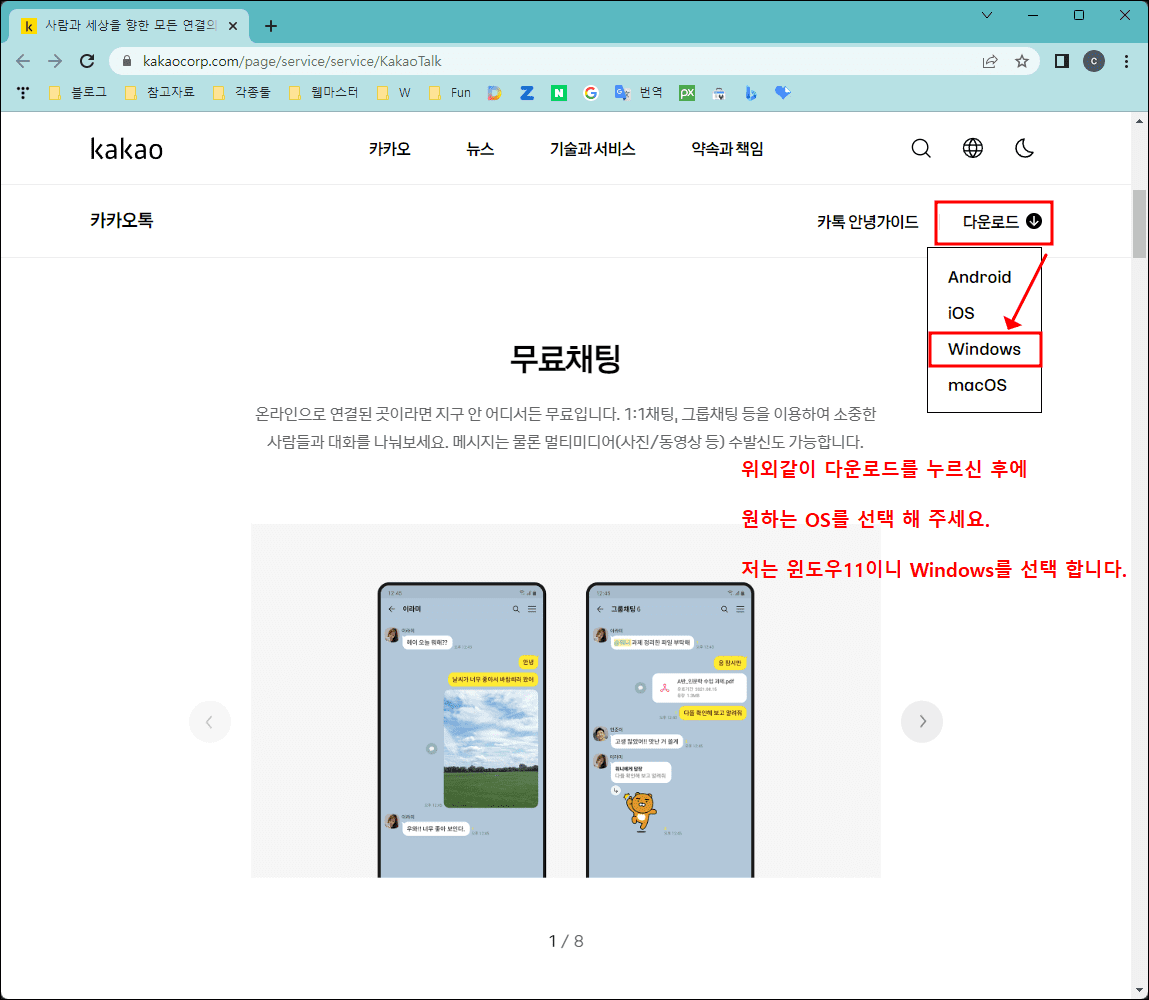
상단의 Windows를 클릭하면 아래와 같이 크롬 브라우저 좌측 하단에 설치 프로그램이 자동으로 다운로드 됩니다. 인터넷 속도에 따라 다운로드는 보통 5초 이내에 완료됩니다.
카카오톡 PC 버전 다운로드가 완료되면 왼쪽 하단의 설치 파일을 마우스로 클릭합니다. 카카오톡 PC버전이 바로 설치됩니다.
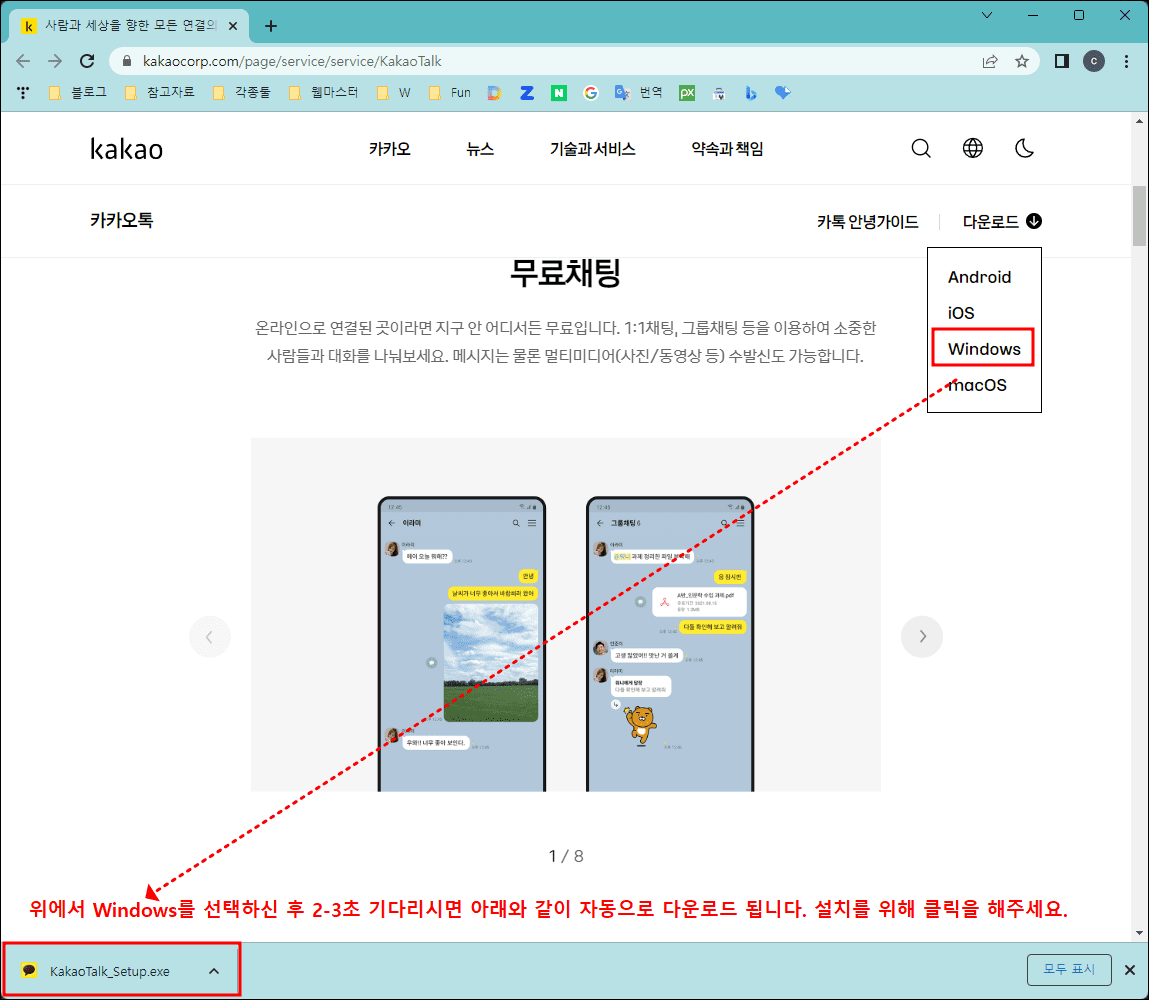
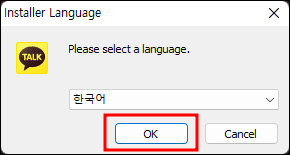
위에서 다운로드한 파일을 클릭하면 화면이 바뀌면서 이 프로그램이 내 컴퓨터를 변경할 수 있다는 메시지가 뜹니다. 이때 예를 선택합니다. 아래와 같이 카카오톡 PC 버전 설치가 시작되며 설치할 언어를 묻습니다. 한국어로 설정하고 확인 버튼을 누릅니다.
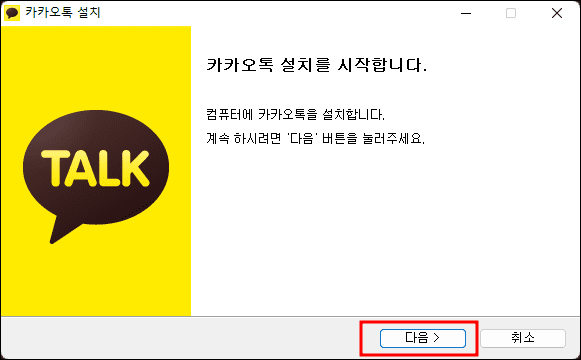
아래와 같이 카카오톡 PC 버전의 설치 위치를 묻습니다. 설치 위치를 변경하지 않으려면 다음 버튼을 클릭하십시오.
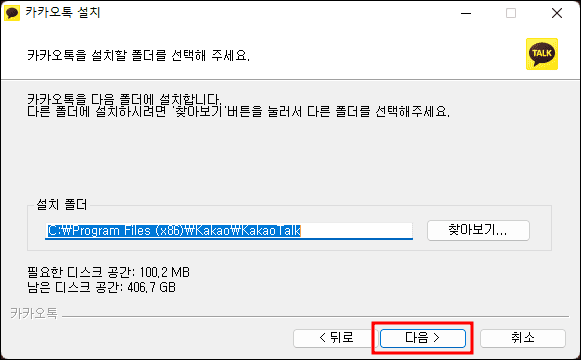
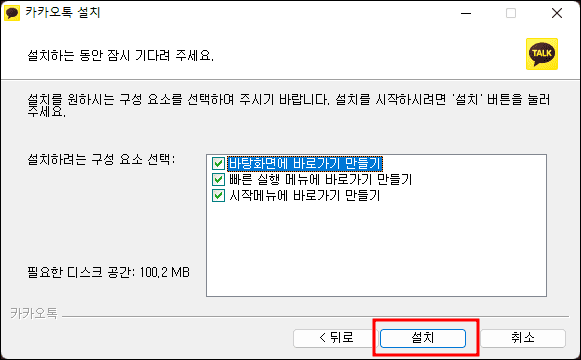
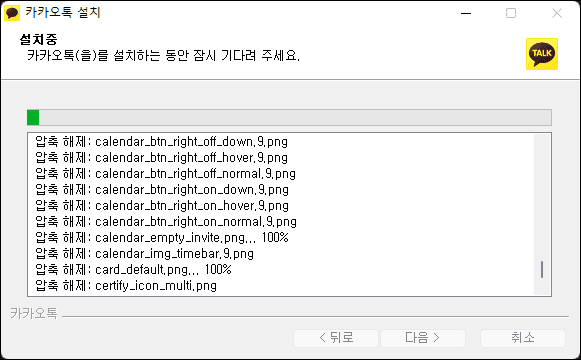
설치 폴더를 지정한 후 설치 구성 요소 질문에서 설치만 누르면 아래와 같이 설치가 시작되며 약 10~15초간 설치가 진행됩니다.
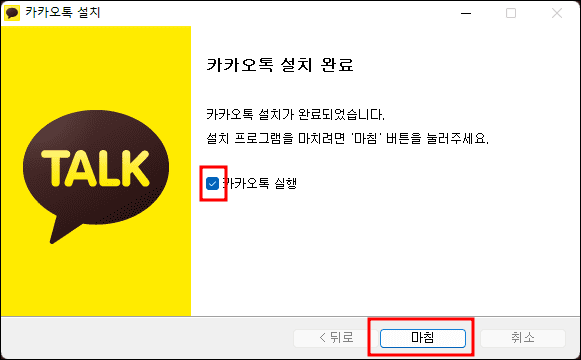
카카오톡 PC버전 설치가 완료되면 아래와 같은 화면을 보실 수 있습니다. 이제 마침을 클릭하면 설치된 카카오톡 PC 버전이 자동으로 실행됩니다.
2. 카카오톡 pc버전 초기설정
카카오톡 PC버전을 다운받아 설치하신 후, 초기 설정을 하셔야 합니다. 아래를 참조하십시오. 먼저 아이디와 비밀번호를 입력하고 로그인합니다.
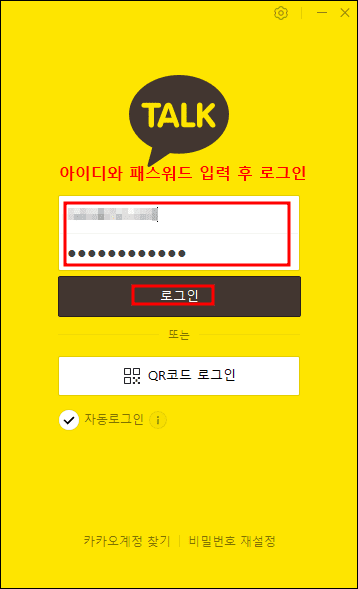
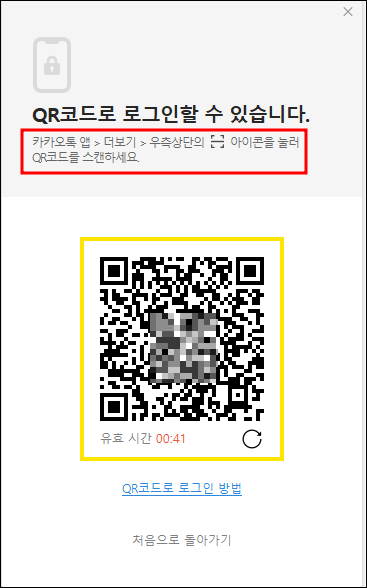
아이디와 비밀번호를 잊으셨다면 위 화면에서 로그인이 아닌 QR코드 로그인을 눌러주세요. 그럼 아래와 같은 QR코드가 뜹니다.
- 이때 휴대폰에서 카카오톡을 실행하세요.
- 우측 하단 점3개 클릭
- 오른쪽 상단의 스캔 아이콘을 클릭하고 화면에 표시된 QR 코드를 스캔합니다.
QR코드 로그인을 이용하시면 아이디와 비밀번호를 잊으신 분들도 PC버전 카카오톡에 쉽게 로그인하실 수 있습니다.
카카오톡 PC버전을 다운받아 설치 및 로그인에 성공하면 아래와 같이 카카오톡 PC버전이 실행되는 것을 확인할 수 있습니다.
보이는 친구목록이나 채팅방은 현재 휴대폰에서 사용하는 카카오톡과 동일하며, 같은 대회와 채팅의 같은 내용을 볼 수 있습니다.
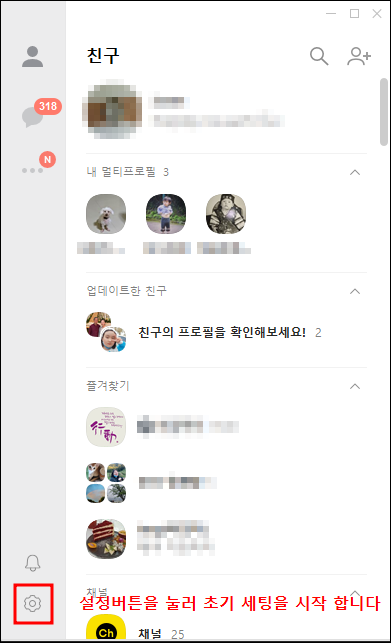
이제 카카오톡 PC 버전을 설정하려면 왼쪽 하단의 휠을 누르고 설정을 선택합니다. 이 메뉴에서 로그아웃하거나 잠금 화면으로 전환할 수도 있습니다.
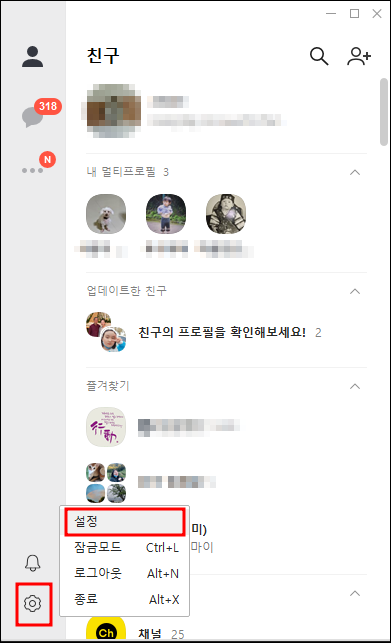
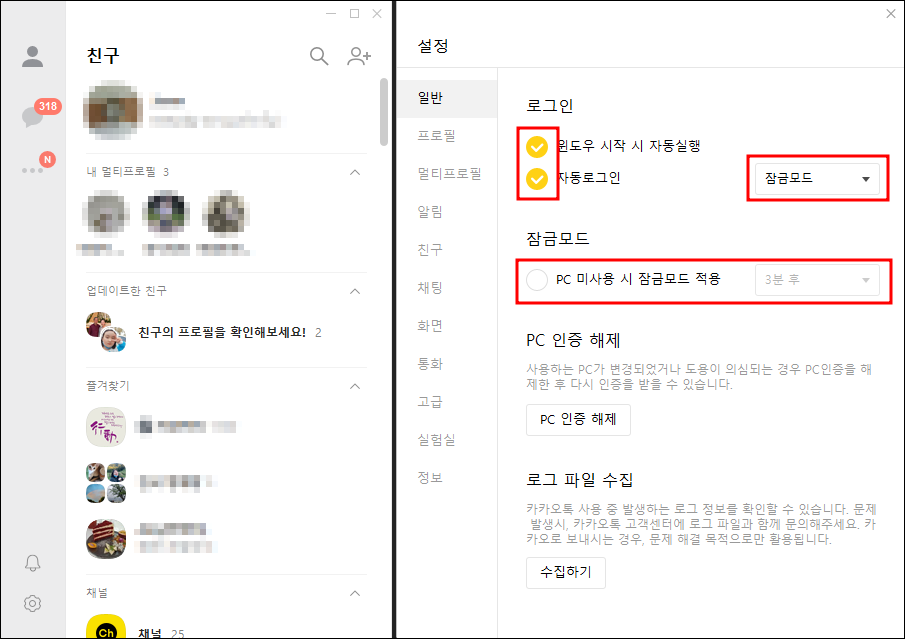
아래와 같은 카카오톡 PC 버전 설정 메뉴가 보이면 가장 먼저 윈도우 시작 시 자동 실행 여부를 설정하고 자동 로그인을 해줘야 합니다. PC를 사용하지 않을 때 몇 분 후에 자동으로 잠기는 지도를 적용할 수도 있습니다.
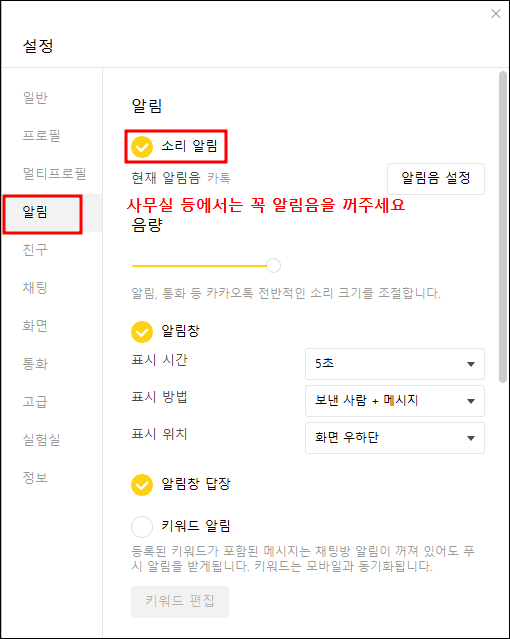
카카오톡 알림 메뉴도 설정할 수 있습니다. 사무실에 계시다면 컴퓨터에서 카카오톡 카카오톡 소리가 들리지 않도록 소리 알림을 꺼주셔야 합니다.
또한 아래 알림창 답장을 설정하면 알림창 팝업 시 별도의 채팅창을 열지 않고도 알림창에서 바로 답장을 할 수 있습니다.
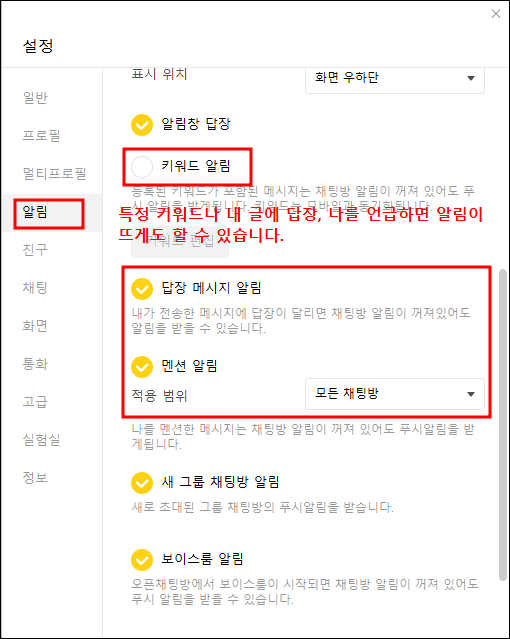
알림 메뉴에서 키워드 알림을 설정하면 특정 키워드로 대화가 발생할 때 즉시 알림을 받을 수 있습니다. 다른 사람이 귀하의 게시물에 답글을 달거나 귀하와 함께 채팅방에서 귀하를 언급할 때 알림을 받을 수도 있습니다.
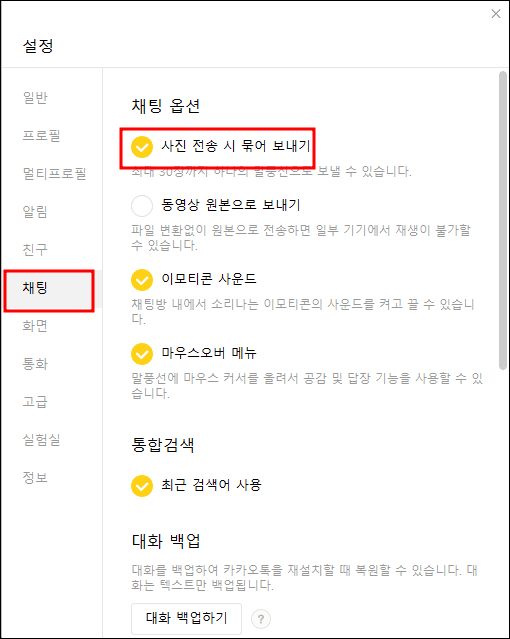
카카오톡 PC버전 채팅 메뉴를 보시면 사진을 함께 보내는 메뉴가 있습니다. 이를 통해 여러 장의 사진을 보낼 때 사진을 묶어서 보낼 수 있습니다.
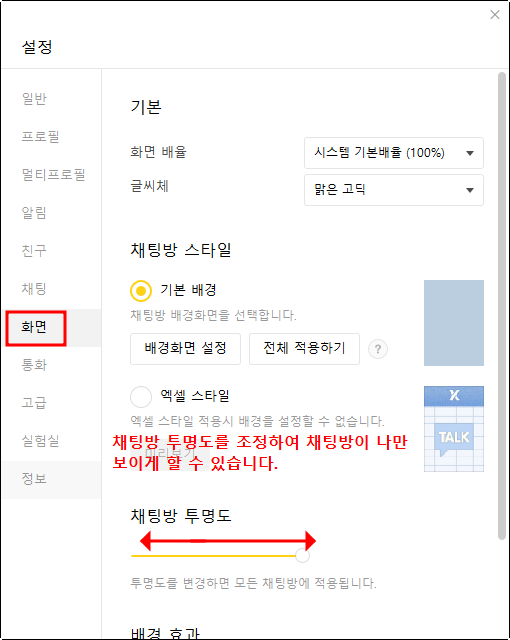
설정 창의 화면 메뉴에서도 기본 배경을 변경할 수 있으며, 카카오톡 대화방이 나에게만 보이도록 대화방의 투명도를 조절할 수 있습니다.
아래 대화방 투명도를 낮춰보세요. 뒤에서 지나가거나 조금 떨어져 있으면 카카오톡 채팅인지 나만 알 수 있다.
3. 사용후기
PDF 파일을 무료로 다운로드하고 설치하는 방법
PDF 파일을 무료로 다운로드하고 설치하는 방법
ALPDF 프로그램을 무료로 다운받아 설치하는 방법을 알아보겠습니다. ALPDF 프로그램은 개인용으로 무료이며 PDF 파일 편집, 변환, 병합, 분리 등을 할 수 있습니다.
my.storyinfo.co.kr
카카오메일 발신자명 변경 방법
카카오메일 발신자명 변경 방법
우리가 사용하는 카카오톡이 이메일 서비스를 시작했습니다. 카카오메일에서 메일 발송 시 발신인의 카카오메일 계정으로 발송됩니다. 카카오메일 발신자명
my.storyinfo.co.kr
이것으로 휴대폰에서 사용하는 카카오톡을 집이나 직장에서 사용하는 컴퓨터에서도 사용할 수 있는 카카오톡 PC 버전의 다운로드 및 설치를 마칩니다.